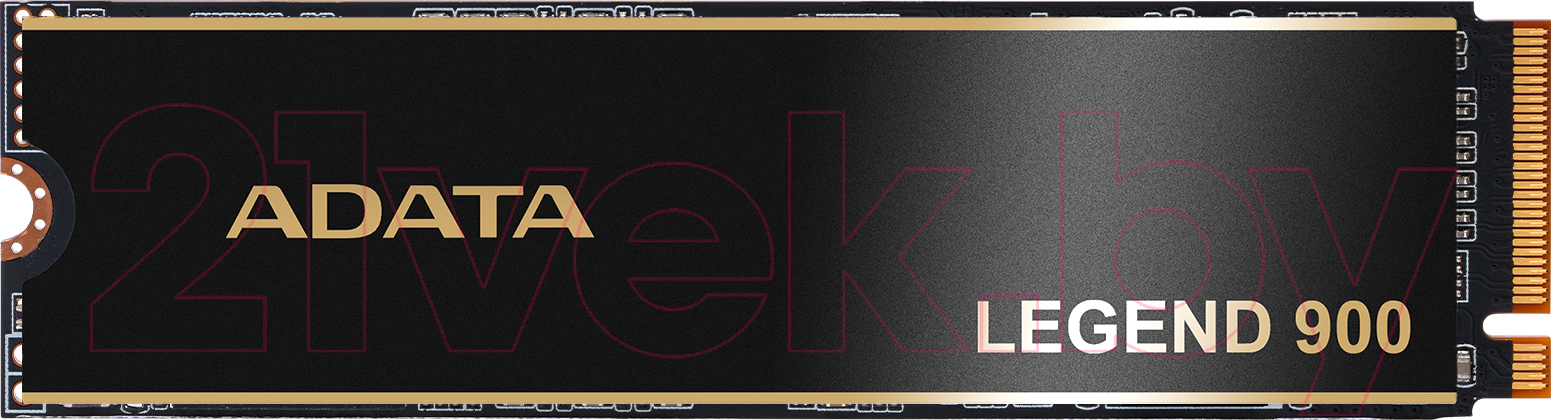
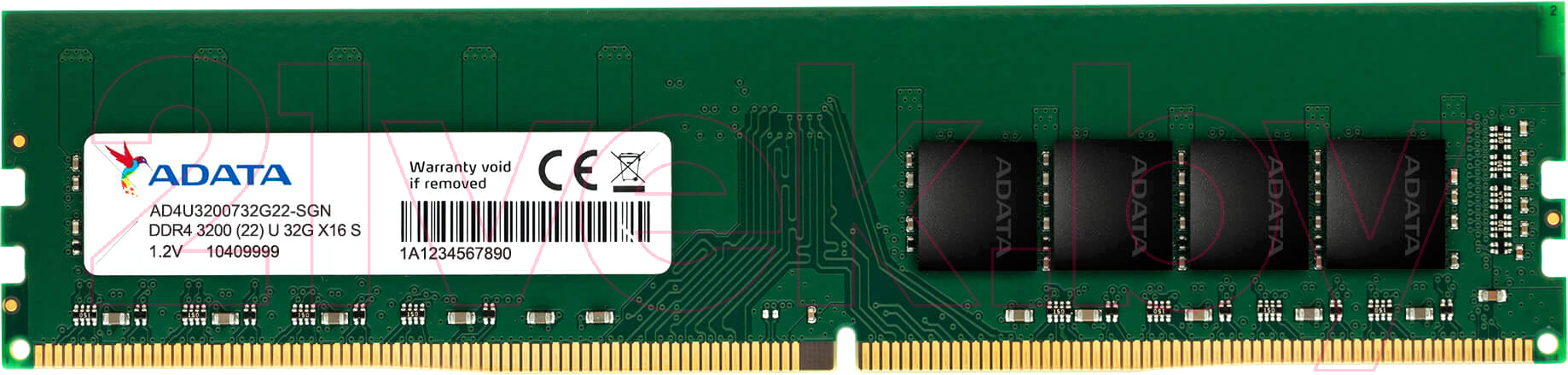
SSD-накопитель обеспечивает быстрый запуск системы, плавную работу приложений, стабильную скорость чтения и записи и экономит время при обработке файлов. Незаменим для ускорения работы компьютера и надёжного хранения данных. 5 базовых правил выбора SSD-накопителя.Выбор SSD — это не просто покупка «самого быстрого», а грамотное сочетание скорости, надёжности и совместимости с вашим компьютером. Узнайте, что влияет на работу системы и что реально важно для сборки. Проверьте совместимость. Убедитесь, что ваша материнская плата поддерживает нужный формат: SATA, M.2 SATA или M.2 NVMe и версию PCIe (3.0/4.0/5.0). Если интерфейс не совпадает, диск просто не заработает. Подберите SSD под свои задачи с точки зрения производительности. Для офисных задач достаточно бюджетного NVMe, а для игр и тяжёлых программ смотрите модели с более высоким скоростным порогом и быстрым контроллером — разницу вы сразу почувствуете. Обратите внимание на тип NAND-памяти. TLC стабильнее и долговечнее, а QLC позволяет увеличить плотность хранения данных, если требуется много места для хранения информации. Для частых запусков игр, проектов и больших файлов лучше выбирать TLC — она менее чувствительна к нагрузкам. Предпочитайте модели с DRAM или HMB для стабильной работы. Накопители с DRAM быстрее обрабатывают данные и меньше «проседают» в скорости при ежедневных задачах. HMB — доступный компромисс для экономных сборок. Обратите внимание на ресурс TBW (объём данных, который SSD выдержит за срок службы). Для обычных задач хватит 150–300 TBW, но при постоянной записи данных лучше брать модели с большим ресурсом и надёжным контроллером (Phison, Silicon Motion, Samsung и др.). 7 советов экспертов: как избежать проблем при эксплуатации.1. Если скорость упала, а SSD как будто начал замедляться, проверьте, не забит ли накопитель файлами под завязку. Оставьте хотя бы 10–20% свободного места — так накопитель продолжит работать быстро и без микролагов. 2. Когда SSD греется сильнее, чем хотелось бы, поставьте небольшой радиатор или термопрокладку. Температура обычно падает на 10–20 градусов, а скорость перестаёт «проседать». 3. Нередкая проблема при установке — компьютер не видит SSD или видит неправильно. Проверьте, подходит ли разъём (SATA или M.2, PCIe или SATA-M.2), и включён ли нужный режим в BIOS. Пара минут — и система обычно распознаёт диск.4. Многие накопители теряют скорость при больших копированиях. Если вы только выбираете диск, ищите модели с DRAM-буфером или поддержкой HMB. Если уже купили — просто избегайте заполнения до конца и копируйте большой объём частями. 5. Если система грузится долго или диск появляется через раз, обычно проблема решается обновлением BIOS и драйверов, а также включением AHCI-режима. Это поможет вернуть нормальную скорость загрузки. 6. Если при переносе системы клонирование не получается, лучше всего работают проверенные программы — AOMEI, Macrium или фирменные утилиты Samsung/Kingston. Перед клонированием отключите BitLocker. 7. Когда система слишком шумит при работе SSD – это не поломка, а активные фоновые процессы операционной системы. Отключив ненужное индексирование и синхронизацию, вы заметите, что вентиляторы начнут работать тише
- Вес
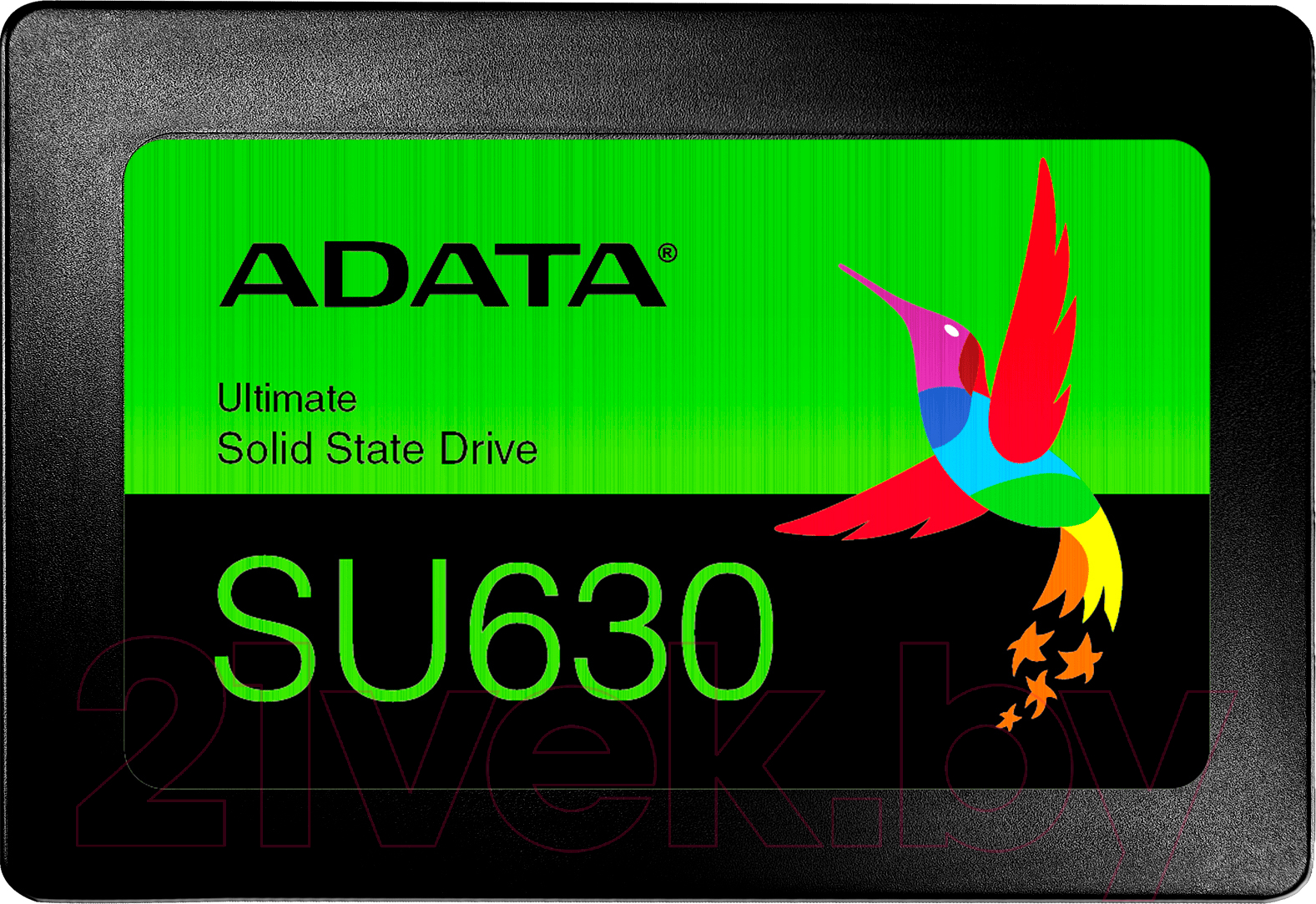
- 50.8 г
- Тип
- SSD диск
- Цвет
- черный
- Длина
- 100.45 мм
- Ширина
- 69.85 мм
- Емкость
- 2 ТБ
- Толщина
- 7 мм
- Ресурс TBW
- 1120 ТБ
- Назначение
- для настольного компьютера, для ноутбука
- Подключение
- SATA 3.0
- ЧЁРНАЯ ПЯТНИЦА!
- 01:16
- Форм-фактор накопителя
- 2.5"
- Интерфейс передачи данных
- SATA
- Скорость случайной записи
- 65000 IOPS
- Скорость случайного чтения
- 40000 IOPS
- Максимальная ударная нагрузка
- 1500 G
- Скорость последовательной записи
- 450 Мб/с
- Скорость последовательного чтения
- 520 Мб/с